Salı, Kasım 26, 2013

Açıköğretim Ön Lisans İlahiyat çıkmış sorular:


Açık Öğretim Fakültesi (AÖF) İlahiyat Ön Lisans için tüm sınavlarda çıkmış sorulara aşağıdaki linkten ulaşabilirsiniz.

Kitapçıklar AÖF'nin kendi sitesinden alınmıştır. Yıllara ve döneme göre düzenlenmiştir. Dosyaların içinde cevap anahtarları da bulunmaktadır. Dosyalar PDF formatındadır.

Dersler:

  • Arapça
  • İlk Dönem İslam Tarihi
  • İslam Ahlak Esasları
  • İslam İbadet Esasları
  • İslam İnanç Esasları
  • İslam Sanatları Tarihi
  • Temel Bilgi Teknolojileri
  • Hadis Tarihi ve Usulü
  • Türk İslam Edebiyatı
  • Din Psikolojisi
  • Günümüz Fıkıh Problemleri
  • İslam Düşünce Tarihi
  • İslam Mezhepleri Tarihi
  • Tefsir
  • Din Eğitimi ve Din Hizmetlerinde Rehberlik
  • Din Sosyolojisi
  • Hadis
  • Kelam'a Giriş
  • Yaşayan Dünya Dinleri


https://googledrive.com/host/0B1kcMfBliPeSeWJ3d21yU2h4OVk/

Pazartesi, Nisan 27, 2009

Windows XP'de Arama Fonksiyounun Çalışmaması

Windows XP'de başlat'tan arama butonuna tıklayıp "dosya ve klasör arama" seçeneğini seçtiğiniz anda, başlat butonu içe gömük kalıyor ve bilgisayarınız donuyorsa,
arama fonksiyonuna klasör görünümündeyken de eriştiğinizde aynı şey oluyorsa, windows'un arama dizini dosyaları bozulmuş olabilir.

Bu dosyaları silerseniz, bu sorun ortadan kalkacaktır.

Peki bu dosyaları nasıl sileceksiniz?

Öncelikle "dizin oluşturma hizmetin"i durdurmanız gerekiyor. Bunun için başlat/çalıştır'a tıklayıp services.msc yazıp enter'a basın. Windows'un Hizmetler(Yerel) sayfası açılacaktır. Bu sayfada "Dizin Oluşturma Hizmeti"ni bulun ve durdurun. Eğer durdurmaya çalıştığınızda bilgisayar yine donuyorsa, hizmetin "Başlangıç türü"nü "Devre Dışı" olarak değiştirin ve bilgisayarınızı yeniden başlatın. Böylelikle bilgisayar yeniden başladığında bu hizmet durdurulmuş olarak gelecektir.

Daha sonra, masaüstündeki "Bilgisayarım" simgesine sağ tıklayıp "Yönet"i seçin. "Bilgisayar Yönetimi" açılacaktır. En alttaki "Hizmetler be Uygulamalar"ın sol tarafındaki artıya tıklayarak açın. Bu kısmın da en altında "Dizin Oluşturma Hizmeti"ni göreceksiniz, onu da artıdan genişletin. Sistem'i de açarak, "Dizin" klasörünü seçin. Sağ tarafta indexlenen dizinleri göreceksiniz. Bunları tek tek seçerek silin.

Eğer probleminiz benimkisi ile aynı ise, yukarıdaki işlemleri yaptıktan sonra sorununuz giderilmiş olacaktır.

Daha sonra Dizin Oluşturma Hizmeti'ni tekrar başlatmayı unutmayın. Varsayılan olarak gelen "Başlangıç türü" Elle'dir.

Perşembe, Şubat 05, 2009

Windows 7'de ekran koruyucu / güç seçenekleri aktif olmuyor

Bazen bir problem yaşarsınız, günlerce araştırırsınız, fakat sonunda problemin aslında çok basit bir şeyden kaynaklandığını keşfedip kendi kendinize gülersiniz.

Evde laptopumu desktop gibi kullanıyorum. Bütün gün, ve hatta geceleri, şarja takılı ve kapanmıyor. Fakat tasarruf için belli bir süre sonra monitörün kapanmasını istiyorum. Zaten bu ayarlar sizin için yapılmış olarak geliyor. Desktoplardan farklı olarak, laptoplarda pille veya adaptörle çalıştığı zamanlar için ayrı güç seçenekleri mevcut. Tabi pilden çalışırken güç kullanımı konusunda daha cimri olmak gerekiyor. Fakat fişte iken neden kullanmadığım halde, laptopun çalışmasını istediğim halde, monitörü açık dursun ki. Hem güzel seçilmiş bir ekran koruyucu odada değişik bir atmosfer oluşturuyor.

Bu problemi yaşayan başkaları var mı diye bir arama yaptığımda, bir çok insanın aynı sıkıntıları paylaştığını gördüm. Fakat ortada çözüm yoktu. Herhalde bir bug deyip, gelecek olan update'i beklemeye koyuldum.

Daha sonra araştırmayı biraz daha derinleştirmeye karar verdim. Ve şuraya ulaştım. İlginç değil mi. Kim derdi ki wireless mouse durup dururken ekran koruyucunun devreye girmesine engel olsun. Microsoft wireless mouse kullanıyorum. Mouse çıkartıp denedim ve ekran koruyucu devreye girdi. Sihir gibi bir şey.

İlgili update'i kurunca, wireless mouse'umla da sıkıntı olmadı.

Windows 7 Beta Cisco VPN Client Problemi

Windows 7 Beta bir deneme sürümü olduğu için piyasadaki sürücülerde "for Windows 7" gibi bir ibare görmek mümkün değil. Fakat vista'da çalışan sürücüler / programlar Windows 7'de de çalışıyor.

Aslında laptopuma windows 7'yi kurduğumda iki driver hariç bütün hepsini kendisi tanımıştı. Problem merkezine gidip "bu sorunu gider" dediğimde, kendisi gidip windows update sitesinden bu driverları bulup, indirip, kurdu. Ben hiç driver tanıtmakla uğraşmadım.

"Vista'da çalışan, Windows 7'de de çalışır" yanılgısına düştüğümde artık çok geçti. Windows 7'yi temiz bir şekilde kurduktan sonra ilk işim, en çok ihtiyaç duyduğum program olan Cisco VPN client'ı kurmak oldu. Aslında VPN client'ı vistaya kurarken de çok sıkıntı çekmiştim ama imdadıma 5.0.04.0300 sürümü yetişmişti. Bu versiyonu sorunsuz bir şekilde kurup, çalıştırabilmiştim. Bu yüzden içim rahattı. Ama ne olduysa bilgisayarımı yeniden başlattıktan sonra oldu. Aslında kurulum esnasında ne bir hata ne de bir uyarı almıştım. Bilgisayar açılmaya çalışırken mavi ekranla karşılaştım. Windows 7 "Bir hata buldum, onarayım mı sistem geri yüklemeyi mi çalıştırmak ister misin?" diye sordu. Onarmasını istedim, onaramadı. VPN Client'ın yüklenmeden önceki haline dönerek, sistemi kurtardık.

Burada Windows 7'nin açılışında yapabileceğiniz atraksiyonların daha gelişmiş olduğunu bahsetmeden geçemeyeceğim. Boot seçenekleri çoğaltılmış ve memory testi gibi özellikler eklenmiş.

Daha sonra google'da "windows 7 cisco vpn client" diye bir arama yapınca yanlız olmadığımı farkettim. Aslında 5.0.04.0300 sürümünü de problem yaşamadan kurmak mümkünmüş. Fakat ben bu yöntemi tavsiye etmiyorum. Zaten çeşitli forumlarda bazı kullanıcılar bu yöntemin her zaman sorunu çözmediğini belirtmiş.

Cisco, Windows 7'yi düşünmüş ve VPN Client'ın 5.0.05.0280 beta sürümünü yayınlamış. İndirip bunu kurdum, problemsiz bir şekilde çalışıyor. Problem yaşayan arkadaşlara duyurulur ;)

Windows 7

Çoğunuz Windows 7'yi indirmişsinizdir. Hala indirmediyseniz acele edin, microsoft'un sitesindeki download linki bir kaç gün içinde kaldırılacak. Tabi legal olmayan yollardan beta sürümüne ulaşmak her zaman mümkün.
Microsoft'un sitesinden Windows 7 Beta'yı indirdiyseniz eğer size bir ürün anahtarı veriyor. Bu anahtarı en fazla üç bilgisayarda kullanabiliyorsunuz.
Bir de hatırlatmakta fayda var, Beta sürümü lisansı 1 Ağustos 2009'a kadar geçerli. Bu tarihten sonra işletim sisteminizin açılmayacağını söylüyor microsoft.
Laptopumda xp professional ve vista home kullanıyordum. Windows 7 Beta çıktıktan sonra, bir türlü ısınamadığım vista bulunan partition'un üzerine Windows 7 Beta'yı kuruverdim. İlk izlenimlerim çok başarılı bir işletim sistemi olduğu yönünde.

vista görsel olarak çok zengin olmasına rağmen benim bir türlü alışamadığım bir işletim sistemi. Sıkı bir xp kullanıcısı olmama rağmen, her ne kadar Windows 7 ile vista birbirine çok benzese de, nedense Windows 7'ye anında ısınıverdim. Aslında ben vista'yı, 98 ile xp arasında çıkartılan millennium'a benzetiyorum. Yaza doğru Windows 7 raflarda yerini almaya başlayınca vista kullanan kalacağını sanmıyorum. Zaten kullananlar da satın aldıkları pclerde yüklü olarak geldiğinden kullanıyorlar.

Windows 7 Beta sonuçta deneme sürümü. Bu açıdan bakıldığında problemlerle karşılaşmanız gayet doğal. Fakat açıkçası neredeyse bir aydır kullanmama rağmen ciddi bir problemle karşılaşmadım. Karşılaştıysam da kısa bir süre içerisinde çözdüm.

Windows 7 Beta ile ilgili deneyimlerimi fırsat buldukça burada paylaşmaya çalışacağım.

Perşembe, Ocak 22, 2009

Outlook'ta Klasör Görüntülenemiyor Hatası

Outlook'ta herhangi bir klasörü açmaya çalıştığınızda (bu, gelen kutusu veya giden kutusu veya gönderilmiş öğeler gibi klasörlerden herhangi biri olabilir.) boş bir sayfanın ortasında "Klasör Görüntülenemiyor" hatası alıyorsanız;

aklınıza gelen ilk şey pst'nin bozulmuş olacağıdır. scanpst çalıştırılır ve (pst'nizin boyutuna göre) saatler süren bir işlem başlar. (Her zaman olduğu gibi) scanpst pst dosyasınızda problem bulur ve onarım başlar. onarım tamamlanır ama outlook'u açtığınızda problem devam ediyordur.

tekrar bir scanpst yaparsınız, bu sefer dosyada hata olmadığına dair bir mesaj alırsınız ve scan işlemi sona erer. outlook'u açtığınızda hala problemin devam etmekte olduğunu görürsünüz.

daha sonra aklınıza gelen bütün yöntemleri sırasıyla yaparsınız.

Outlook'un Yardım menüsünün altındaki Algıla ve Onar işleminden de sonuç alamazsınız.

Outlook Profilini silip tekrar oluşturusunuz, sonu. Yine aynı.

Son çare olarak, Office'i tamamen kaldırıp tekrar kurasınız (hatanın pst dosyasında olduğunu bildiğiniz halde, "bir ümit" diyerek), yine olmaz.

Ve en sonunda eski yöntemlere başvurulur:

Yeni bir pst açılır.
Hata alınan klasör, Klasör Görüntülenemiyor, hatasını dikkate almadan aynen yeni pst'ye kopyalanır. 

Salı, Eylül 16, 2008

Google Crome Kullanma Klavuzu


  • İleri Geri butonlarına basılı tuttuğunuzda (veya sağ tıkladığınızda) direkt olarak daha önce gezindiğiniz (veya ilerideki bir) sayfaya gidebiliyorsunuz.


  • Panonuzda bir web adresi olduğunda, Crome'un adres çubuğuna sağ tıkladığınızda "yapıştır ve git" seçeneğini göreceksiniz. Bu kısayol bir enter tuşuna basmaktan kurtarıyor bizleri.


  • Metin girişi yapılan yerlerde (textarea) sağ alt köşedeki boyutlandırma zımbırtısını çoktan farketmişsinizdir bile diye tahmin ediyoruz.


  • Ctrl + Farenin Tekeri ile zoom yapabiliyoruz.


  • İndirdiğimiz dosyaları sürükle bırak yaparak istediğimiz yere kaydedebiliyoruz. Tabları sürükleyerek tab grubundan ayırıp kendine has bir pencere yapabildiğinizi bildiğinizi düşünüyorum. Veya ayrı bir sayfayı herhangi bir tab grubunun içine gömmeyi..

Google Crome'da, fare kullanmayı sevmeyenler için, bir çok klavye kısayolu var. Bir çoğu firefox'ta olan kısayollar. Yani firefox'a yabancı değilseniz, pek zorlanmayacaksınız demektir. Ama yine de daha önce hiç bir tarayıcıda kullanılmayan kısayollar da var.


  • (Sadece Crome'da) Ctrl + B yer imi çubuğunu kapatıp açar.

  • (Sadece Crome'da) Shift + Esc Goggle Crome görev yöneticisini açar.

  • Ctrl + L imleç adres çubuğuna gider.

  • Ctrl + K imleç adres çubuğuna soru işareti olarak gider. Bu hareketle direkt google'da arama yapabiliriz.

  • Ctrl + T yeni bir tab açar.

  • Ctrl + N yeni bir pencere açar.

  • Ctrl + Shift + T en son kapatılan tabı açar.

  • (Sadece Crome'da) Ctrl + Shift + N "Gizlilik Modu"nda yeni bir pencere açar.

  • Ctrl + Tab'la açık tablar arasında saat yönünde dolaşırsınız. Ctrl + Shift + Tab yaparsanız ters yönde dolaşırsınız.

  • Ctrl + J indirilmiş ögeler tabini açar.

  • Ctrl + W mevcut tabı kapatır. Ctrl + F4 de aynı işi görüyor gerçi.

  • Ctrl + R mevcut sayfayı yeniler. F5 de işe yarıyor.

  • Ctrl + H geçmiş tabını açar.

  • Alt + Home ana sayfanızı açar.

  • Ctrl + 1 - 9 o numaraya tekabül eden tabı açar.

  • Ctrl + +, Ctrl + -, Ctrl + 0 sırasıyla metin boyutunu büyütür, küçültür ve varsayılan metin boyutunu yükler..


Seçeneklerde Küçük Düzenlemeler Yapalım

Sağ üstteki ingiliz anahtarı simgesine tıklayıp, seçenekleri seçtiğimizde minik ayarlar yapabileceğimiz bir sayfa açılır. Burada;

  • Birden fazla sayfayı ana sayfa yapabiliriz.
  • firefox'ta olduğu gibi, Crome'u açtığımızda en son oturumdaki açık tabların gelmesini sağlayabiliriz ("En son açık olan sayfaları geri yükle")
  • Sizin de farkettiğiniz üzere Crome'un tasarımı oldukça sadece. O kadar ki "home" tuşunu bile çıkarmışlar. Ama o tuşu çok arıyorsanız "Araç çubuğunda Home düğmesini göster" seçeneğini işaretleyerek Home tuşuna kavuşabilirsiniz.
  • İndirilen dosyaların yerini belirlemek için "Küçük Düzenlemeler" kısmına göz atabilirsiniz. "Her seferinde sorsun" diyorsanız bunun için de bir seçenek mevcut.

Pazartesi, Temmuz 28, 2008

Outlook'ta ekleri kaydedememe problemi

Outlook 2003 veya 2007'de üst tarafta görmüş olduğunuz hata mesajı ile karşılaşabilirsiniz.

Outlook'ta maille gelen bir eki açtığınızda bu dosya geçici bir klasöre (Outlook Secure Temporary Folder) atılır. Normal şartlar altında bu ekler kapatıldığında bu klasörden silinir. Eğer outlook normal bir şekilde kapatılmazsa, veya bu dosyalar açıkken outlook kapatılırsa bu dosyalar silinemez ve zamanla bu klasör şişer. Daha sonra bir eki açmaya veya başka bir konuma kaydetmeye çalıştığınızda yukarıdaki gibi bir hata alabilirsiniz. ( ..... dosyası oluşturulamıyor. Dosyası içinde oluşturmak istediğiniz klasörü sağ tıklatın, sonra da klasör üzerindeki izinlerinizi denetlemek için kısayol menüsünden Özellikler'i tıklatın.)

Çözüm:
Registry'de
HKEY_CURRENT_USER\Software\Microsoft\Office\11.0
\Outlook\Security
dizinine gidilir.
OutlookSecureTempFolder anahtarının karşısındaki değer bir dosya yoludur. Bu klasör outlook dosyalarının geçici olarak tutulduğu klasördür. Outlook'u kapatın, bu klasöre gidin (C:\Documents and Settings\username\Local Settings\Temporary Internet Files\OLKxxx gibi bir şeydir.) içeriğini tamamen temizleyin. Outlook'u açtığınızda probleminizin giderilmiş olduğunu göreceksiniz.

outlook 2007 için registry keyi: HKEY_CURRENT_USER\Software\Microsoft\Office\12.0\Outlook\Security

microsoft'un konu ile ilgili makalesi: http://support.microsoft.com/kb/817878

Pazartesi, Şubat 04, 2008

İçerik Danışmanı'nın Şifresini Unuttum (Content Advisor)


İçerik Danışmanı'nın şifresini sıfırlamak için, registry'de
HKEY_LOCAL_MACHINE\Software\Microsoft\Windows
\CurrentVersion\policies
dizinindeki

Ratings


anahtarını silmeniz yeterli.

internet explorer'ı kapatıp açmayı unutmayın.

ie6.0 ve üstü için geçerlidir.

Salı, Temmuz 11, 2006

sql tutorial

Çok hoş hazırlanmış bir tutorial. Örnekler ve anlatım çok güzel. [EN]

Cumartesi, Nisan 16, 2005

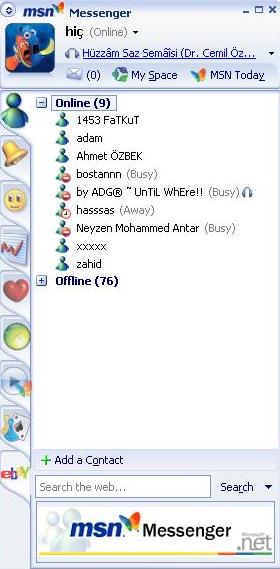
msn messenger 7.0


Sonunda, messenger'ın beta sürümü betalıktan çıktı. ve karşınızda msn messenger 7.0!
Bilindiği gibi yakın bir zamana kadar mesajlaşma yazılımları konusunda icq liderliği elinde tutuyordu. Fakat, yeni çıkan sürümlerin beklentileri karşılayamaması ve gereksiz bir çok özellik barındırması ve bu özelliklerin sistem kaynaklarını ciddi manada sömürmesi, kullanıcıları kullanımı daha basit ve sade olan msn messengera yönlendirdi. Aslında bence en büyük sebep, arkadaş listelerinin icq tarafından programın kurulu olduğu bilgisayarda tutulmaları ve kullanıcılar farklı bir bilgisayardan icq ağına bağlandıklarında boş bir arkadaş listesi ile karşılaşmalarından kaynaklanıyordu. Halbuki ta o zamandan beri, msn messenger, kullanıcılarının arkadaş listesi bilgilerini internet üzerinde tuttuğu için, hangi bilgisayardan bağlanırsanız bağlanın listenize kavuşabiliyordunuz.
Bundan bir kaç ay önce msn messenger'in beta sürümü ortalıkta dolaşmaya başladı. hatta daha öncesinde dmsn ve messenger plus gibi resmi olmayan eklentiler türemişti. Bu tür eklentiler msn messenger'ın çok sade olmasından kaynaklanan bazı eksiklikleri (kısıtlı smiley ve font seçenekleri, online dışında bir durumda login olabilme vs vs..) gidermeyi başarmıştı. Hatta daha da ileri gidip: Seni engelleyenleri göster, sana konuşma penceresi açanları göster, konuşma penceresini kapayanları göster.. gibi seçenekleri sunan ek yazılımlar da türemişti.
Uzunca bir bekleyişten sonra, deneme yayını sona erdi ve 7.0 msn'in resmi sayfasından indirilebilmeye başlandı.
Peki yeni msn 7.0'da neler var?
beta sürümünden pek farklı bir şey yok açıkçası. Fakat 6.2'den terfi edenler bir çok farklılıkla karşılaşacaklardır.
farklı durumlarda oturum açabilme: Bilindiği üzere, daha önceki sürümlerde sadece "online" olarak oturum açabiliyorduk. Şimdi istediğimiz şekilde (busy, away vs..) oturum açabileceğiz. Tabi en çok kullanılacak olanı ve bu özelliğin bir mantık kazanmasını sağlayan seçenek "appear offline" olarak oturum açabilmek olacaktır. icq'da "invisible" özelliği ile aynı işlemi görecek bu yeni özellik.
görsel zenginlik: yeni msn bir çok görsel zenginliği de beraberinde getiriyor. yahoo messenger'da kullanılan buzz! (:nudge) özelliği eklenmiş. Arkadaşınızın msn penceresini titretebiliyorsunuz. Göz kırpmalar (:winks) sayesinde ekranın ortasında açılan bir animasyonla diyaloğunuzu renklendirebiliyorsunuz. Ayrıca, hareketli görüntü resimleri de eklenmiş ve sizin yazdıklarınıza göre şekil değiştiren görüntü resimleri de var. Hani biris online olunca, sağ alt köşede bir uyarı penceresi beliriyordu. Artık bu pencerede o kişinin avatarı da gözüküyor. Ayrıca msn'in ana penceresinde kişilerin avatar'larını minik olarak görebiliyoruz.
güvenlik: Artık kullanıcı adımızı ve şifremizi daha kolay silebiliyoruz.
ekstra: msn nikinin sonuna uzun uzun cümleler yazanlar için bir kolaylık daha getirilmiş. "personal message area" diye bi alana istediğimizi yazabiliyoruz. Ayrıca, eğer istersek, bu kısımda dinlediğimiz şarkılar yazıyor. Fakat sadece windows media player'ı destekliyor bu özellik.

msn messenger'ın şimdiye kadarki bütün sürümlerini görmek için tıklayın